Selamat pagi, salam networking. Kembali lagi bersama saya, masih membahas masalah yang sama yaitu tentang melewati proses autentikasi hotspot atau kita sebut bypass.
Walled Garden
Kalau sebelumnya kita membahas ip
binding dimana yang dibypass adalah ip lokal atau jaringan lokal. Tidak
terlalu berbeda, pada walled garden kita bisa membypass jaringan luar
(publik) sehingga website, koneksi ftp, dns, atau ip lainnya bisa kita
arahkan agar tidak memerlukan autentikasi.
Konfigurasi Walled Garden
Untuk mengkonfigurasi walled garden, langsung saja, dibuka menu walled garden pada menu hotspot. Lalu kita tambahkan rulenya. Disini saya ingin mencoba bypass blog saya sendiri. Sehingga disini yang kita isikan adalah hostnya langsung. Untuk portnya isi saja 80 (koneksi web). Dan pastinya pada server hotspot yang digunakan (hotspot1) dengan action allow.
Note : Kita juga bisa mengarahkan beberapa user saja yang bisa mengakses website tersebut dengan mengisi kolom scr addressnya sesuai dengan ip si user tersebut.
Dibawah ini beberapa sudah saya tambahkan contoh list yang saya izinkan untuk langsung akses tanpa menggunakan login hotspot.
Hasilnya akan tampak seperti gambar berikut bahwa website yang sudah di tambahkan di walled garden dengan action allow, maka akan di lewati tanpa login hotspot.
Walled Garden IP List
Di fitur mikrotik ini, walled garden hanya bisa membypass akses ke host tertentu. Adakalanya kita harus menggunakan ip karena dalam beberapa kasus website yang dibypass berdasarkan host, rule nya tidak berjalan. Selain karena faktor kekurangan tersebut, kita juga membutuhkan koneksi ip tertentu yang tidak memiliki dns dan mungkin bisa pada port tertentu. Karena hal tersebut fitur walled garden ip list ada.
Untuk mengkonfigurasinya, langsung saja kita buka menu walled garden pada menu hotspot. Lalu coba tambahkan rule, tambahkan dst address yang kita ingin bypass. Dalam kasus ini, saya coba bypass website detik.com dimana ip nya seperti gambar berikut.
Selanjutnya, jika walled garden ip list sudah dikonfigurasi, maka rule tersebut akan masuk secara dynamic pada menu walled garden. Dan tentu saja, website detik akan langsung bisa diakses tanpa melakukan proses autentikasi hotspot.
Demikian penjalasan mengenai walled garden dan efeknya. Semoga bermanfaat untuk kita semua. Sekian dari saya, saran dan pertanyaan silahkan letakan di kolom komentar. Terima kasih sudah berkunjung, salam networking.
Selamat pagi, salam networking. Hari ini kita akan membahas sedikit tentang lanjutan materi hotspot pada lab sebelumnya. Seperti yang kita tau, hotspot itu bisa kita management atau kita konfigurasi sesuai keinginan kita. Jika sebelumnya kita mempelajari dasar management user hotspot. Sekarang kita akan mempelajari fitur ip binding pada hotspot ini. Lanjut!!
IP Binding
Ip bindings adalah suatu metode untuk tipe akses yang diberikan kepada pengguna hotspot. Salah satu konfigurasinya yaitu membypass (membiarkan lewat). Pada lab kali ini kita akan menggunakan tipe membypass tersebut. Jadi, ibaratnya seperti mengizinkan client agar dapat mengakses hotspot tanpa perlu proses authentikasi.
Selain bypass, ada 2 opsi lainnya untuk ip binding ini sehingga terdapat 3 parameter yang bisa kita terapkan yaitu :
Blocked : Memblokir mac atau ip tertentu pada pool hotspot
Bypass : Melewati proses autentikasi pada mac dan ip yang didaftarkan
Regular : Untuk type ini, mac yang di daftarkan tetap melakukan proses autentikasi seperti biasa.
Konfigurasi IP Binding
Untuk memulai konfigurasi siapkan router mikrotik, lalu masuk ke menu IP > Hotspot. Di menu hotspot pilih tab menu ip bindings. Karena kita ingin mengimplementasikan untuk membypass salah satu ip. Maka tambahkan rule nya dengan type bypass dengan ip user yang ingin di bypass.
Selain itu pada rule ip bindings ini, kita bisa menambahkan aktif mac address sebagai mac device yang di binding tersebut.
Selain menggunakan cara statik diatas (menambahkan user per ip/mac), kita bisa menggunakan cara yang lebih simpel untuk membinding host tertentu. Yaitu pada host yang connected(di menu hosts), kita klik lalu make binding.
User yang di binding, tidak perlu lagi login hotspot. Karena itu akses ke login page mikrotik yang biasa dilakukan di web browser tidak bisa diakses.
Yang di binding tersebutlah yang sudah terkoneksi ke internet. Untuk mengetest nya coba buka google atau buka situs situs lainnya yang ada di internet.
Demikian penjelasan mengenai ip binding. Semoga bermanfaat untuk para reader. Sekian, saya undur diri, salam networking. Saran dan pertanyaan silahkan masukan di kolom komentar. Terima kasih.
Selamat pagi, salam opreker. Ketemu lagi dengan saya sendiri yang selalu sendiri tak ada yang menemani. Kali ini saya ingin membahas sedikit tentang upgarade firmware unifi. Masih lanjutan dari artikel yang kemarin, terkait masalah pada adopting.
Banyak faktor terkait masalah pada adopting, apakah itu dari user dan password yang berbeda dari setelan pabrik, controller unifi dengan unifi device tidak terhubung dalam jaringan, atau juga bisa karena firmware yang masih dalam versi lawas. Kali ini lain masalahnya, wifi yang sudah kita konfigurasi tidak muncul pada list wifi. Setelah dicek demi cek si unifi device minta upgrade ke versi terbaru. Mungkin ini dimaksudkan untuk menyesuaikan versi dari controller dengan devicenya.
SSH Unifi Access
Untuk mengupgrade unifi sebenernya bisa menggunakan tombol upgrade pada controller. Namun, karena hal tertentu seperti versi yang terlalu lawas antara unifi device dengan controllernya kita harus menggunakan metode lain untuk mengupgradenya. Ya benar, metodenya menggunakan ssh. Nantinya, kita akan menggunakan perintah upgrade pada ssh tersebut sesuai panduan dari owner website, ubntnya.
Upgrade Firmware Via Local
Untuk mengupgrade disini saya memberikan dua metode. Via local, yaitu dengan mendownload firmwarenya terlebih dahulu lalu mengupgradenya via explorer. Atau langsung upgrade via jaringan (metode ini terlebih dahulu harus mengkoneksikan ke unifi agar terhubung ke internet).
Untuk upgrade via local, kalian bisa akses lokasi folder yang nantinya akan tempat mounting controller unifi. Lokasi foldernya biasanya terletak pada folder C:\\*user*\Ubiquity Unifi\dl\firmware.
Untuk mengakses unifi via ssh kita bisa menggunakan software putty. Karena disini saya ingin mencoba upgrade via local, maka otomatis antara unifi device dengan controller (pc saya) langsung terhubung secara peer to peer via adaptor PoE. Akses menggunakan ip default dengan port ssh. Ketika terhubung, login sebagai user ubnt dengan password ubnt.
Unifi ini menggunakan busybox sebagai sistem operasinya. Untuk mengetahui informasi device unifi yang kita remote, kita bisa gunakan perintah info.
Sebelum upgrade via local, terlebih dahulu download firmware unifi sesuai dengan unifi yang kalian gunakan. Kalian bisa mendownloadnya pada link berikut.
Jika sudah di download, letakan saja file yang di download tadi pada salah satu firmware yang saya tunjukan sebelumnya. Lalu ubah nama file tersebut menjadi firmware.bin.
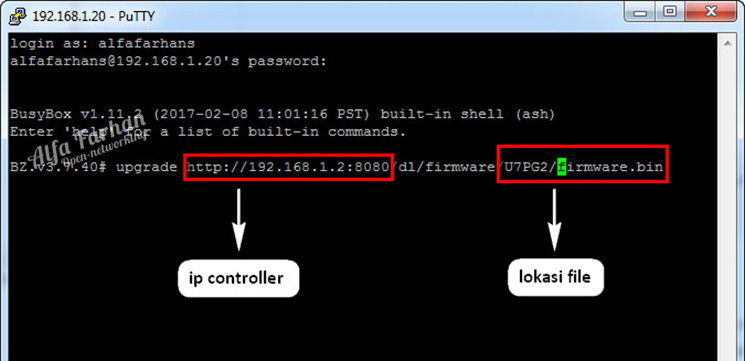
Setelah itu, upgrade saja unifinya menggunakan perintah upgrade. Lalu akses ip controller beserta port file mountingnya dan jangan lupa lokasi folder disesuaikan.
Upgrade Firmware Via Internet
Kalo merasa ribet dengan metode pertama, kita harus mendownload firmware terlebih dahulu lalu diarahkan kefolder mountingannya. Maka ada cara kedua yang mungkin bisa menarik minat anda. Ya, walaupun metode kedua tidak berbeda ribetnya dengan metode pertama.
Syarat upgrade via internet adalah, pastikan unifi anda sudah bisa konek internet (sudah bisa ping google). Dan kekurangan yang saya temukan disini adalah kita tidak bisa mengubah ip pada interface unifi walaupun sudah menggunakan ssh (mungkin dikarenakan ip unifi sudah tersetup di controllernya). Namun, disini kita masih bisa setting dns dan route :D.
Mengkoneksikan Unifi Ke Internet
Disini kita berakal saja ingin menyeting jaringannya seperti apa. Apakah langsung direct internet lewat router dengan menggunakan network si ip default unifi untuk interface yang mengarah ke unifi, atau juga bisa menggunakan vlan (jika anda menggunakan jaringan kantor dan sama sekali ip interface router tidak boleh diubah) :D. Itu semua tergantung anda sebagai admin jaringan.
Bagi kalian yang kelas karyawan dan tidak memiliki router yang bisa digunakan untuk upgrade unifi dan terpaksa menggunakan router jaringan di kantor :D, maka saya sediakan sedikit tutor pada link berikut.
Dan untuk memberikan gateway dan dns pada unifi bisa menggunakan script atau konfigurasi berikut ini. Note : ip gateway dan dns disesuaikan dengan ip router yang kalian gunakan.
Sebelum melakukan upgrade, source downloadnya disimpan dulu. Kalian bisa mendapatkan source download pada link ubnt sebelumnya pada link berikut. Disimpan source pada salah satu firmware yang ingin di download untuk meletekan pada ssh nantinya.
Jika sudah, pastekan sourcenya pada perintah setelah perintah upgrade. Tunggu proses download selesai, dan upgrade akan berhasil setelah penginstallan. Note, unifi tidak akan melakukan upgrade/gagal upgrade, jika firmware dengan device model tidak sama.
Jika sudah diupgrade, otomatis system akan melakukan reboot. Keterangan reboot bisa seperti tampilan berikut ini.
Jika sudah selesai reboot, otomatis pada unifi controller device yang sudah teradopt, wifi yang dikonfigurasi pada unifi sudah muncul pada wifi list. Selain itu, username dan password unifi (ssh) akan mengikut user dan password panel controller. Dan terakhir, kita sudah bisa mengkonfigurasi ip si unifi :D.
Demikian cara upgrade firmware unifi, semoga bisa memudahkan anda dalam menjalankan sistem unifi. Semoga bermanfaat, sekian, saran dan pertanyaan silahkan masukan di kolom komentar. Terima kasih, salam opreker.
Selamat siang, salam opreker. Masih bersama saya mimin jones yang selalu setia menemani anda dalam segala kesedihan dan kesusahan. Yak kali ini kita membahas sesuatu yang berbeda dari biasanya, kita akan membahas tentang unifi salah satu produknya vendor ubnt. Ada yang spesial dari unifi ini sehingga saya ingin membahas lebih lanjut. Mari kilas balik sejenak.
Intro
Jadi ceritanya gini, di tempat kerja, kali ini saya mendapatkan project cabang pindahan. Intinya di gedung baru itu sayalah yang mengurus detail jaringannya. Langsung ke intinya, di salah satu ruangan ada menggunakan pertangkat unifi. Dengan mengunakan unifi cakupan wireless menjadi lebih luas. Sehingga user yang lokasinya tidak dekat dengan pusat wifi diperkirakan masih bisa terkoneksi. Sebelum unifi bisa di gunakan, pastinya perangkat tersebut di konfigurasi terlebih dahulu. Apa saja yang perlu dikonfigurasi? Check this out!!
Install Unifi Controller
Untuk pertama tama, silahkan download terlebih dahulu aplikasi unifi controller pada link berikut https://www.ubnt.com/download/unifi. Jika sudah di download lakukan penginstallan pada aplikasi tersebut.
Wizard Setup Unifi
Jika sudah dinstall, selanjutnya hidupkan perangkat unifi anda. Untuk unifi ini nenggunakan PoE, sehingga peletakkan Ap bisa lebih mudah. Selanjutnya, silahkan dibuka aplikasinya dan jalankan program unifi controllernya. Lalu klik pada lauch a browser.
Maka otomatis kita akan diarahkan pada tampilan setup wizard untuk mengkonfigurasi unifi controllernya. Lanjutkan wizardnya dengan mengisi form yang di perlukan.
Pada tampilan berikut, terdapat list dari unifi yang terdeteksi pada jaringan. Karena lokasi saya masih di kantor saat setting unifi, list unifi yang terdekti juga cukup banyak. Pilih saja unifi yang kita ingin konfigurasi. Pilih saja sesuai dengan mac addressnya. Jika sulit mengecek macnya, lihat dari uptimenya sesuai dari up perangkat unifi yang baru kita hidupkan tadi.
Selanjutnya konfigurasi SSID wifi, Wifi yang disetting disini adalah wifi unifi yang kita select tadi. Setelah itu berikan password lalu klik next untuk melanjutkan.
Selanjutnya memberikan keamanan untuk controller kita. Disini kita bisa menambahkan user dan password untuk controller pada PC atau leptop yang kita gunakan. User akses controller ini nantinya akan disinkronisasi dengan user dan password unifi yang terkoneksi dengan controller kita.
Note : Per controller adalah leptop dan PC yang bersangkutan. Klik next untuk melanjutkan.
Untuk cloud access silahkan diisi jika memang anda memiliki aksesnya. Jika tidak, bisa anda klik skip untuk melanjukan.
Dengan begini, settingan yang kita konfigurasikan tadi akan terupdate ke unifi yang terkoneksi ke controller (pc/laptop). Klik finish untuk menyelesaikan wizard setup.
Setelah klik finish, silahkan login pada tampilan login controller unifi sesuai user dan password yang kita tambahkan tadi.
Unifi Management Display
Dan kira kira beginilah tampilan dari controller unifi yang kita install tadi. Controller ini bertujuan untuk memanagement ap unifi, bukan berarti kita langsung mengakses redirect langsung ke unifi tersebut. Pada controller ini banyak fitur yang bisa kita gunakan untuk memanagement jaringan kita. Seperti device unifi yang teradopt, melihat interferensi, mapping wifi pada ruangan dll.
Terlihat pada tampilan dibawah, terdapat wlan inactive. Ini menunujukan bahwa device yang kita sinkronasikan tadi (adopt) belum sempurna. Untuk mengkoneksikan device unifi ke controller, klik pada wlan yang berwarna merah tersebut.
Adopt Default Configuration
Disini bisa terlihat device yang ingin kita adopt namun gagal. Biasanya hal ini gagal karena, device unifi yang bersangkutan masih tidak dalam user dan password yang device yang kita ketahui, alias sudah dikonfig orang. (bukan user dan password controller atau pass wifi ya).
Biasanya user dan password device berubah (tidak default) dikarenakan user dan password device disesuaikan dengan user dan password pada akses controller. Hal ini bisa kita coba praktikan untuk test adopt menggunakan user dan password standar atau default pabrik yaitu user ubnt dengan pass ubnt pada ip si unifi
Untuk adopt pertama kali, disarankan menggunakan adopt settingan pabrik yang masih default termasuk user dan password device unifi. Caranya, dengan reset secara physical. Tombol reset bisa kalian temukan pada lubang kecil disamping port utp pada unifi. Tekan tombol tersebut menggunakan jarum atau ujung pulpen selama 10 detik.
Dengan demikian, setelah unifi up kembali dicoba adopt lagi device unifi sudah tersinkronisasi dengan management unifi controller. Jika sudah tersinkronisasi, maka konfigurasi apapun yang kita terapkan pada controller akan langsung terupdate ke unifi device. Karena hal tersebut, user dan password unifi tidak akan default lagi, melainkan akan menggunakan user dan password yang kita gunakan untuk login ke controller.
Note : lakukan refresh web untuk mengecek kembali apakah unifi device sudah teradopt atau belum
Problem Kesekian Kalinya
Beberapa problem yang dialami teman teman termasuk saya mungkin lebih sering pada proses adopt device ke controller. Hal yang bisa teman teman lakukan adalah meresetnya ke konfigurasi pabrik yang default. Selain itu ada beberapa masalah lainnya seperti wireless yang tidak terbroadcast atau tidak muncul, unifi firmware butuh upgrade ke versi terbaru dll semua akan dibahas menyeluruh pada pembahasan selanjutnya dengan tema upgrade firmware unifi.
Demikian penjelasan mengenai instalasi unifi, semoga bermanfaat untuk anda. Saran dan pertanyaan bisa ditanyakan pada kolom komentar. Jangan lupa berikan plus untuk blog ini demi kemajuan kita bersama :D, sekian, sampai jumpa pada postingan upgrade firmware yang diharapkan di share pada postingan selanjutnya. Salam opreker.
Selamat pagi, salam opreker, salam networking. Gimana kabar reader? semoga masih bahagia dan tak lupa bersyukur ya :). Ngomong ngomong admin mau mangap dulu nih dah lama ga ngasih kabar lagi tentang postingan berikutnya. Mangap yak, jadi jangan ngambek lagi :'). ya kalo mau tau kenapa, admin bekangan ini sibuk banget dah, beneran. Khusus hari ini admin mau berbagi sedikit pengalaman kerja. Semoga bermanfaat.
Intro
Langsung saja, tema kita kali ini adalah android. Ada apa dengan android? kalo di tempat kerja mimin, ini nih yang bikin traffic jadi gede. Terkoneksinya android dengan jaringan kita membuat admin jaringan selalu mendapat komplen. Padahal yang komplen itu si pembuat problemnya. Biasanya sih usernya main game, youtuban (padahal udah diblok), ngemusic dll. Sedangkan bandwidht yang disediakan hanya sebatas upload data dan input sebagainya.
Karena hal tersebut mimin bersikeras ingin membuat rule kalo android itu dibatasi saja. Mau di blokir kek, mau di limit kek. Ya, semuanya juga kembali ke kebutuhan admin jaringan yang bersangkutan.
Konfigurasi
Untuk konfigurasinya, saya akan melakukan 2 metode. yang pertama memblokir android dan sisanya bypass. Yang di bypass biasanya user yang membutuhkan koneksi pada androidnya termasuk saya sendiri, untuk bypass ini beberapa saja. Untuk yang pertama kita lakukan konfigurasi pada blokir android.
Blokir Android
Sejauh ini saya sudah mencari cara untuk memblokir akses android ini. Tapi hanya beberapa website saja yang menjelaskan cara managament pada ip androidnya. Dari kata management ip saya menemukan cara yang sederhana, ya walaupun ada cara lain untuk menjalankan rule ini. Cara ini saya beri nama memberikan adress fake yang tidak sesuai dengan ip lokal. Sehingga ip ini bukan ip yang bisa mendapat akses internet.
Membuat rule ini cukup mudah. Pada menu IP > Pool kita tambahkan rule baru untuk address fakenya. Isi addressnya yang kalian inginkan asalkan tidak satu network dengan ip lokalnya.
Disisi lain kita bisa menambahkan rule baru untuk android bypass (tapi limit nantinya). Di sisi address bypass, kita bisa masukan ip tertentu. Sehingga nantinya management semakin mudah dilakukan. Semisal, menggunakan host host terakhir dalam sebuah ip lokal subnet tertentu.
Setelah menambahkan poolnya, baru kita bisa managementkan pada menu DHCP server > Leases. Di sini kita bisa melihat akses android. Memang awalnya susah di marking karena satu satunya cara hanya dari mac address atau dari hostname android tersebut. Karena hal tersebut, kita harus marking satu persatu android yang terdeteksi. Cara markingnya cukup mudah, klik pada salah satu hostname android, lalu klik pada 'make static'
Note : Jika marking via IP, ip DHCP selalu berubah sesuai time expirednya. Yang di marking bukan android saja, melainkan hostname lainnya seperti redmi, blackberry, iphone, mi, meizu, nokia (sejauh ini baru hostname tersebut yang saya temukan)
Setelah di make static, close lalu klik kembali di note android tersebut. Maka address android tadi sudah bisa kita management. Kita sebut saja ini marking satu persatu. Jadi, jika android di router mikrotik sangat banyak. Ya mau gamau di marking satu satu wkwk. Setelah itu, pada pilihan address kita bisa masukan android tersebut ke group blokir (fake) atau grup bypass.
Jika ingin di blokir android tersebut (sesuai kan dengan mac address), addressnya kita arahkan ke fake. Dengan begitu, akses fake akan di dapatkan oleh si android yang bersangkutan. Selain menggunakan fake address, cara lainnya bisa kita gunakan adalah mengklik centang pada block access (sesuai gambar). Ini juga bisa diterapkan. tergantung anda ingin pakai yang mana.
Jika ingin di bypass, masukan address sesuai dengan address lokal android yang sudah ditambahkan tadi (bukan yang fake). Dan juga hilankan ceklis pada blokir untuk membypass aksesnya.
Limitasi Android
Seperti yang kita tau, dua akses yang kita berikan untuk android. Ada yang di blokir ada yang di bypass. Untuk yang bypass ini jelas kita tidak ingin mereka mengganggu traffic pada jaringan kita. Karena itu, kita buatkan jalur khusus untuk mereka dimana traffic mereka tidak akan drastis naik tiba tiba.
Untuk limitasi, saya menggunakan sistem marking dengan rule mangle dimana paket android nantinya akan di marking dan di masukan kedalam tabel queue. Sebenarnya bisa menggunakan cara sederhana selain cara ini, mau menggunakan limitasi subnet terntentu, mac address tertentu, ada address host terakhir yang sudah di marking tadi. Begitu banyak metode yang bisa kalian lakukan untuk membuat sebuah rule.
Karena menggunakan mangle, disini saya ingin menambahkan terlebih dahulu address list yang akan kita marking. Disini saya menggunakan filter rules untuk marking satu persatu mac address yang ingin di marking untuk di tambahkan ke address list. Untuk address listnya kita berikan saja namanya android limit.
Jika sudah ditambahkan bisa dicek kembali total paket android dari mac address yang bersangkutan berjalan sesuai total paket yang dilakukan user tersebut pada jaringan kita. Dan pada address list juga sudah muncul address dari si mac android yang kita marking tadi (marking : tandai).
Note : dengan menggunakan marking address list, kita bisa menandai dengan satu nama marking yang nantinya bisa diarahkan ke queue rule.
Setelah di address list sudah muncul. Sekarang waktunya konfigurasi manglenya. Untuk mangle yang dikonfigurasi adalah scr address list diarahkan ke marking packet dengan nama marking packet bebas. Marking packet ini yang nantinya akan diarahkan ke queue table. Penjelasan mengenai packet marking akan saya jelaskan di lain waktu, itupun kalo sempat wkwk.
Setelah di packet marking, paket marking tadi di arahkan ke queue. Disini saya menggunakan simple queue. Untuk terget kita berikan saya ip lokal LAN nya. Disini saya melimit sampai 256kb. Pada tab advanced jangan lupa untuk mengarahkan paket markingnya ke kofigurasi yang kita marking di firewall tadi.
Dan tadaaaa, traffic konfigurasi sudah bisa kita lihat. Dari konfigurasi yang kita terapkan tadi kita juga bisa memonitoring berapa banyak traffic yang dikeluarkan oleh satu, dua atau beberapa android. Tergantung berapa banyak yang ingin dibypass dan diberikan limitasi pada queue.
Update Video
Berikut saya siapkan video juga bagi temen-temen yang masih belum terlalu paham dengan artikelnya
Demikian, sedikit penjelasan mengenai sharing sharing pengelaman blokir android. Semoga bermanfaaat bagi para opreker dan reader maupun sider wkwk. Jangan lupa share, commend, atau tanya tanya jawab pada kolem komentar. Saran dan kritikan juga boleh masukan saja. kita sering sering saling sharing aja :). Terima kasih atas waktu singkat membaca article ini. Sekian, salam opreker.
Selamat pagi, masih di material yang sama yaitu tentang hotspot. Kali ini kita akan membahas management user pada hostpot itu sendiri. Seperti yang kita tau, ketika hotspot terpasang, maka akan muncul rule (perintah) dinamic hasil dari setingan hotspot tersebut. Salah satunya user hotspot. Lalu bagaimana cara memanagement user hotspot itu? Berikut materialnya.
IP Tertentu Untuk User Tertentu
Di hotspot kita juga bisa memanagement usernya. Sebagai contoh jika kita ingin salah satu user akan mendapat ip tertentu. Penasaran bukan? Langsung saja buka menu ip > hotspot. Pada tab users, kita tambahkan 3 user baru yang akan kita management.
Lalu pada user farhan kita setting agar hanya ip 10.10.10.3 yang dapat mengakses user ini. Untuk menyettingnya klik pada user farhan dan tambahkan rule addressnya. Kita juga bisa menambahkan password pada user tersebut.
Maka saat login menggunakan user farhan, ip pada login akan mendapatkan sesuai dengan setingan diatas. Namun, untuk ip selain yang disetting tidak akan bisa login.
Mac Address Tertentu Untuk User Tertentu
Management kedua, kita ingin hanya mac address tertentu saja yang dapat mengakses user tersebut. Semisal kita ingin menyetting user alfa agar hanya mac address 02:00:4C:4F:4F:50 yang dapat mengakses user alfa. Jadi sesuai konfigurasi dibawah, user alfa hanya bisa diakses oleh ip 10.10.10.2 dan mac address tersebut.
Dengan demikian hanya user alfa hanya bisa diakses oleh kedua settingan diatas.
User Uptime Login
Ketiga, kita bisa menyetting batas waktu login. Bisa disetting pada tab limits. Disini saya setting batas waktu 1 menit.
Dengan demikian user alfa hanya dapat diakses selama batas waktu (limit uptime) yang telah disetting (1 menit). Pada gambar dibawah menunjukan bahwa user alfa yang dikoneksikan oleh salah satu client memilik batasan waktu yang dimana waktu tersebut terus berkurang.
Note : untuk mengecek waktu berkurang pada tampilan hotspot, web page hotspot harus di refresh.
User Limit Upload & Download
Manage 4 : Membatasi upload dan download user hotspot. Masih di tab limits di menu hotspot. Disini saya ingin membatasi user alfa memiliki batas upload dan download yang masing-masing saya beri 500 bytes. Lalu diapply.
Maka saat salah satu client mengakses user alfa dan melewati batasan upload dan download yang telah ditentukan, maka akan muncul tampilan seperti tampilan dibawah ini. Ini menandakan user alfa yang diakses telah mencapai batasan traffic.
Demikian beberapa management yang dapat kita lakukan pada user hotspot. Untuk management ini sebenarnya masih sangat banyak. Tergantung kebutuhan dan kondisi, pada reader ingin menyettingnya seperti apa. Cukup sekian penjelasan dari saya, karena doi gasuka penjelasan yang panjang panjang. Semoga bermanfaat untuk anda. Saran dan pertanyaak bisa letakan di komentar. Sekian, salam networking.
Nama saya Alfa Farhan Syarief, web ini ada berdasarkan nama saya sendiri. Saya sendiri masih duduk tingkat SMK. Lebih lengkapnya saya masih bersekolah di SMKN 1 More »