Monday, November 21, 2016

Lab 36 MikroTik - Arp Mode
Assalamu'alaikum

Selamat pagi, salam networking. Kembali lagi berjumpa dengan saya dengan artikel-artikel menakjubkan yang mengkaji ilmu ilmu jaringan dan saling sharing. Masuk ke next bab, kali ini kita akan mempelajari management network. Di bab management network ini, kita akan mempelajari bagaimana mengcontrol user, management ip dan blok ip serta materi yang kita pelajari sekarang yaitu materi Arp Mode.

Arp Mode

The next bab : management network. Arp adalah suatu metode dimana antar perangkat memberikan arp table pribadi untuk diberikan oleh perangkat lain. Dengan begitu perangkat yang diberikan table arp bisa mengetahui ip dan mac address perangkat kita. Ibaratnya seperti saling memberikan identitas seperti ip dan mac address antar perangkat. Berikut topologynya.
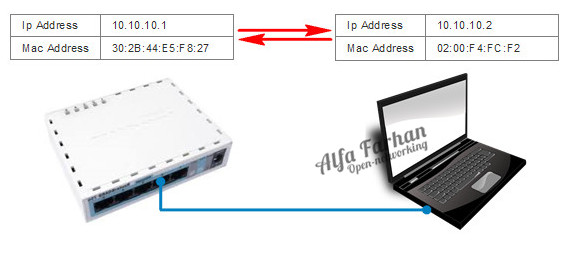
Table Arp

Jika arp mode diaktifkan dan salah satu perangkat mengirimkan paket data, maka secara otomatis kedua perangkat akan meminta informasi identitas perangkat lawan untuk dimasukan ke tabel arp masing-masing. Seperti gambar dibawah ini, ketika pc mengirim pesan ping ke router, maka pada tabel arp router akan muncul informasi si pc. Untuk melihat tabel arp bisa pada menu Ip > Arp.  


Kita bisa menyetting pada arp tabel secara static. Caranya klik pada add rule, lalu tambahkan ip dan mac address yang ingin ditambahkan secara static. Fungsi disetting secara static agar tabel arp tidak akan hilang dan akan permanent walaupun perangkat pc sudah dilepas dari interface router.
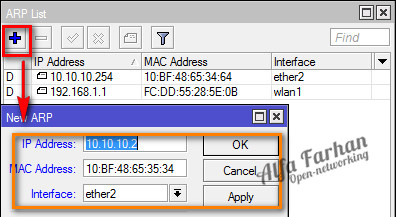

Ada cara mudahnya, yaitu dengan mengklik salah satu informasi tabel arp lalu kita klik pada make static. Agar yang informasi tabel arp yang sebelumnya dynamic akan menjadi static.


Jika sudah disetting secara static, maka tampilan arp list akan tersetting secara static.


Selanjutnya, taukah kalian kalau di setting interface yang aktif bisa disetting arp modenya. Seperti mode : enabled, disable, proxy arp, dan reply only. Fungsi dari mode-mode tersebut berbeda-beda. Antara lain :
  • Enabled : Permintaan informasi tabel arp lawan akan terjalan secara dynamic.
  • Proxy arp : Router akan bertindak sebagai transparent proxy antar perangkat.
  • Reply only : Router hanya akan mengirim informasinya kepada pc, jika informasi si pc disetting secara static pada table arp.
  • Disabled : Tidak akan bisa mendapatkan informasi tabel arp lawan, kecuali pada kedua perangkat disetting arp lawan secara static. Jadi pada router disetting arp si pc secara static. Dan pada pc disetting arp si router secara static. Jika menyetting arp static pada pc bisa menggunakan perintah berikut ini pada cmd.
    C: \> arp-s 10.10.10.1 ab:cd:1b:4e:d4:ff

ARP Reply Only

Kali ini kita coba yang menggunakan arp reply-only. Pada interface yang telah kita setting arp secara static (yang terhubung ke client ether1), kita jadikan arp modenya reply-only. 

Pengecekkan

Karena pada settingan arp table di router, kita menyetting arpnya secara static dengan ip 10.10.10.2, dan pada interface tersebut kita jadikan arp modenya reply only. Yang berarti router hanya akan mereply settingan static pada tabel arp. Dan pada settingan tabel arp yang disetting static hanya ip 10.10.10.2. Maka saat client dengan address 10.10.10.3 mengirim pesan ping ke arah router akan gagal.


Demikian penjelasan mengenai Arp Mode Reply-Only pada material kali ini. Semoga artikel ini bermanfaat dan memudahkan anda dalam memanagement network. Sekian dari saya, saran dan pertanyaan bisa letakkan di kolom komentar. Saya admin undur diri, salam networking.

Friday, November 11, 2016

Lab 35 MikroTik - Memblokir Akses Di Internet Menggunakan Proxy

Assalamu'alaikum

Selamat siang disela sela kerjaan, salam networking. Sudah tidak lama kita membahas mikrotik. Termasuk di lab sebelumya yang masih berkaitan dengan bab yang sama yaitu proxy. Kali ini kita akan coba memblokir salah satu situs di internet menggunakan proxy. Penasaran? Langsung saja, check this out!!

Filtering Dengan Proxy

Salah satu fungsi proxy yang sudah saya katakan sebelumnya adalah filtering, filtering disini adalah memfilter boleh tidaknya paket-paket data yang melewati server proxy. Kita disini akan memfilter beberapa situs yang tidak boleh lewat. Disini kita akan memblokir situs detik.com misal. Dalam lab ini masih seperti lab-lab proxy sebelumnya menggunakan transparent proxy. 

Langsung saja untuk mengkonfigurasi pastikan transparent proxy sudah tersetting sepert lab sebelumnya, dan kita akan langsung menuju konfigurasi. Buka menu Ip > Proxy. Lalu klik pada access. Dan kita tambahkan rule untuk accessnya. Yang kita tambahkan adalah dst-host untuk nama situsnya dengan action deny untuk menolak.

Pengecekkan

Sehingga saat kita hendak membuka situs detik.com akan muncul tampilan seperti dibawah ini, ini menandakan paket yang menuju detik.com akan ditolak oleh server proxy.
 
Dan begitulah cara blokir akses lewat proxy. Semoga bermanfaat untuk anda. Dan semoga materi ini mudah dicerna. Sekian dari saya, saya admin undur diri. Saran dan pertanyaan silahkan letakan di komentar. Terima kasih. Salam networking.

Monday, November 7, 2016

Lab 35 Cisco - EIGRP IPv6

Assalamu'alaikum

Selamat pagi, salam networking. Masih di hari yang sama, dan masih di pembahasan yang sama yaitu materi tentang IPv6. Jika sebelumnya ipv6 diterapkan pada routing OSPF, di pembahasan kali ini kita akan mencoba mengimplementasikan pada default routing pada cisco yaitu EIGRP. Sekali lagi, tidak ada penjelasan tentang ipv6 tetapi pembahasan ini menuju konsep dasar settingan ipv6 pada EIGRP.

EIGRP IPv6

Masih ingat dengan EIGRP? Ya, EIGRP adalah routing protocol milik cisco. Tidak sekedar routing protocol biasa, EIGRP memiliki fitur routing menggunakan IPv6. Berikut topology yang akan kita konfigurasi yang saya ambil dari lab sebelumnya.

Konfigurasi EIGRP IPv6

Untuk konfigurasi-nya masih sama seperti OSPF, Tapi alangkah baiknya jika kita mengulang konfigurasi dari awal. Tujuannya agar terbiasa mengkonfigurasi menggunakan ipv6. 

Ingat hal pertama yang harus dikonfigurasi ketika hendak mengkonfigurasi routing IPv6 adalah mengaktifkan routing IPv6-nya terlebih dahulu. Jadi, kita harus mengaktifkan routing IPv6 pada semua interface router yang akan di setting.
 
Medan#conf t
Enter configuration commands, one per line.  End with CNTL/Z.
Medan(config)#ipv6 unicast-routing
Jakarta#conf t
Enter configuration commands, one per line.  End with CNTL/Z.
Medan(config)#ipv6 unicast-routing
Bali#conf t
Enter configuration commands, one per line.  End with CNTL/Z.
Medan(config)#ipv6 unicast-routing
Selanjutnya, sama seperti OSPF, EIGRP IPv6 juga harus menyetting Router-id. Pada settingan ini jangan lupa untuk mengaktifkan penggunaan Ipv6 pada EIGRP 10. Aktifkan ipv6 eigrp 10 tersebut menggunakan no sh

Medan(config)#ipv6 router eigrp 10
Medan(config-rtr)#router-id 1.1.1.1
Medan(config-rtr)#no sh
Jakarta(config)#ipv6 router eigrp 10
Jakarta(config-rtr)#router-id 2.2.2.2
Jakarta(config-rtr)#no sh
Bali(config)#ipv6 router eigrp 10
Bali(config-rtr)#router-id 3.3.3.3
Bali(config-rtr)#no sh
Jika sudah menambahkan router-id, kita setting ipv6 pada interface dan masukan kedalam settingan EIGRP. Dan ingat! Aktifkan interfacenya. 

Medan(config)#int s1/0
Medan(config-if)#ipv6 addr 12::1/120
Medan(config-if)#ipv6 eigrp 10
Medan(config-if)#no sh
Jakarta(config)#int s1/0
Jakarta(config-if)#ipv6 addr 12::2/120
Jakarta(config-if)#ipv6 eigrp 10
Jakarta(config-if)#no sh
Jakarta(config)#int fa0/0
Jakarta(config-if)#ipv6 addr 23::2/120
Jakarta(config-if)#ipv6 eigrp 10
Jakarta(config-if)#no sh
Bali(config)#int fa0/0
Bali(config-if)#ipv6 addr 23::3/120
Bali(config-if)#ipv6 eigrp 10
Bali(config-if)#no sh
Setelah itu, jangan lupa untuk menambahkan loopback.

Medan(config)#int lo0
Medan(config-if)#ipv6 addr 1::1/128
Medan(config-if)#ipv6 eigrp 10
Medan(config-if)#ex
Jakarta(config)#int lo0
Jakarta(config-if)#ipv6 addr 2::2/128
Jakarta(config-if)#ipv6 eigrp 10
Jakarta(config-if)#ex
Bali(config)#int lo0
Bali(config-if)#ipv6 addr 3::3/128
Bali(config-if)#ipv6 eigrp 10
Bali(config-if)#ex
Dengan begini semua interface dan network termasuk loopback sudah dapat slaing terhubung dan dapat saling berkirim data. Buktinya bisa dilihat dari hasil rute pada tabel routing. 

Medan#sh ipv6 route
IPv6 Routing Table - 7 entries
Codes: C - Connected, L - Local, S - Static, R - RIP, B - BGP
       U - Per-user Static route, M - MIPv6
       I1 - ISIS L1, I2 - ISIS L2, IA - ISIS interarea, IS - ISIS summary
       O - OSPF intra, OI - OSPF inter, OE1 - OSPF ext 1, OE2 - OSPF ext 2
       ON1 - OSPF NSSA ext 1, ON2 - OSPF NSSA ext 2
       D - EIGRP, EX - EIGRP external
LC  1::1/128 [0/0]
     via ::, Loopback0
D   2::2/128 [90/2297856]
     via FE80::C20F:11FF:FE24:0, Serial1/0
D   3::3/128 [90/2323456]
     via FE80::C20F:11FF:FE24:0, Serial1/0
C   12::/120 [0/0]
     via ::, Serial1/0
L   12::1/128 [0/0]
     via ::, Serial1/0
D   23::/120 [90/2195456]
     via FE80::C20F:11FF:FE24:0, Serial1/0
L   FF00::/8 [0/0]
     via ::, Null0

Demikian penjelasan mengenai IPv6 pada EIGRP, semoga bermanfaat dan mudah dimengerti oleh anda. Sekian dari saya, saya admin undur diri. Sekian, saran dan pertanyaan bisa letakan di komentar. Terima kasih sudah berkunjung datang lain kali.

Lab 34 Cisco - OSPFv3

Assalamu'alaikum

Selamat pagi, salam networking. Berjumpa lagi dengan saya, di waktu luang yang tidak akan saya sia siakan untuk hal yang tidak bermanfaat. Ya, apalagi yang paling bermanfaat selain berbagi pendapat, pengetahuan kepada kalian. Lanjut, kali ini kita akan kaji materi tentang OSPFv3. Materi ini tidak terlalu dijabarkan kearah ipv6. Kita hanya bahas dasar dasarnya saja. Penasaran? Langsung saja, ke TKP!!

Routing OSPFv3

Kembali lagi ke routing OSPF namun di versi yang berbeda. Dalam Cisco, kita akan lebih sering menemui konfigurasi menggunakan IPv6. Dalam hal ini OSPF juga menyediakan konfigurasi Ipv6-nya yang dimana OSPF membuka versi baru yang bisa menggunakan Ipv6 tersebut. Yaitu OSPFv3. Disini saya tidak akan menjelaskan perhitungan Ipv6. Jadi coba pahami dan pelajari sendiri. 

Lab OSPFv3 ini hanya sebagai pengenalan saja, bagaimana sih cara mengkonfigurasi routing yang menggunakan Ipv6 berikut topology yang akan dibahas. 

Konfigurasi Routing OSPFv3

Langsung saja kita coba konfigurasi ipv6 routing ospf ini. Pertama, kita aktifkan terlebih dahulu ipv6 routingnya. Tujuannya agar konfigurasi routing dengan IPv6 dapat digunakan. Aktifkan mode Ipv6 routing pada semua router.

Medan#conf t
Enter configuration commands, one per line.  End with CNTL/Z.
Medan(config)#ipv6 unicast-routing
Jakarta#conf t
Enter configuration commands, one per line.  End with CNTL/Z.
Jakarta(config)#ipv6 unicast-routing
Bali#conf t
Enter configuration commands, one per line.  End with CNTL/Z.
Bali(config)#ipv6 unicast-routing
Setelah itu, baru kita masuk ke dalam router ospfv3 dan masukan router-idnya. Masukan router-id di setiap router

Medan(config)#ipv6 router ospf 10
Medan(config-rtr)#router-id 1.1.1.1
Jakarta(config)#ipv6 router ospf 10
Jakarta(config-rtr)#router-id 2.2.2.2
Bali(config)#ipv6 router ospf 10
Bali(config-rtr)#router-id 3.3.3.3
Dan langkah akhir menyetting setiap interface dengan Ipv6 dan interface tersebut dimasukan kedalam ospfv3-nya beserta areanya dan jangan lupa di aktifkan.

Medan(config)#int s1/0
Medan(config-if)#ipv6 addr 12::1/120
Medan(config-if)#ipv6 ospf 10 area 0
Medan(config-if)#no sh
Medan(config-if)#ex
Jakarta(config)#int s1/0
Jakarta(config-if)#ipv6 addr 12::2/120
Jakarta(config-if)#ipv6 ospf 10 area 0
Jakarta(config-if)#no sh
Jakarta(config-if)#ex
Jakarta(config)#int fa0/0
Jakarta(config-if)#ipv6 addr 23::2/120
Jakarta(config-if)#ipv6 ospf 10 area 0
Bali(config)#int fa0/0
Bali(config-if)#ipv6 addr 23::3/120
Bali(config-if)#ipv6 ospf 10 area 0
Bali(config-if)#no sh
Bali(config-if)#ex
Kita juga bisa menambahkan loopback dengan ipv6. Tujuannya agar setiap router memiliki identitas pribadi. Dan bukan identitas interfacenya. 

Medan(config)#int lo0
Medan(config-if)#ipv6 addr 1::1/128
Medan(config-if)#ipv6 ospf 10 area 0
Medan(config-if)#ex
Jakarta(config)#int lo0
Jakarta(config-if)#ipv6 addr 2::2/128
Jakarta(config-if)#ipv6 ospf 10 area 0
Jakarta(config-if)#ex
Bali(config)#int lo0
Bali(config-if)#ipv6 addr 3::3/128
Bali(config-if)#ipv6 ospf 10 area 0
Bali(config-if)#ex
Jika semua network sudah dikonfigurasi dan telah diadvertise. Sekarang kita cek route yang tersedia pada tabel routing. 

Medan#sh ipv6 route
IPv6 Routing Table - 7 entries
Codes: C - Connected, L - Local, S - Static, R - RIP, B - BGP
       U - Per-user Static route, M - MIPv6
       I1 - ISIS L1, I2 - ISIS L2, IA - ISIS interarea, IS - ISIS summary
       O - OSPF intra, OI - OSPF inter, OE1 - OSPF ext 1, OE2 - OSPF ext 2
       ON1 - OSPF NSSA ext 1, ON2 - OSPF NSSA ext 2
       D - EIGRP, EX - EIGRP external
LC  1::1/128 [0/0]
     via ::, Loopback0
O   2::2/128 [110/64]
     via FE80::C20B:1FF:FEC4:0, Serial1/0
O   3::3/128 [110/74]
     via FE80::C20B:1FF:FEC4:0, Serial1/0
C   12::/120 [0/0]
     via ::, Serial1/0
L   12::1/128 [0/0]
     via ::, Serial1/0
O   23::/120 [110/74]
     via FE80::C20B:1FF:FEC4:0, Serial1/0
L   FF00::/8 [0/0]
     via ::, Null0
Demikian penjelasan mengenai Ipv6 yang di jelaskan dalam bentuk routing OSPFv3. Semoga bermanfaat untuk anda, sekian dari saya, saran dan pertanyaan bisa tanyakan langsung di kolom komentar. Terima kasih sudah berkunjung, datang lain kali, salam networking.

Friday, October 28, 2016

Lab 34 MikroTik - Transparent Proxy

Assalamu'alaikum

Selamat pagi, salam networking. Masih bertemu dengan dengan saya si admin jones yang kerjaannya ngeblog untuk sharing beberapa ilmu yang saya miliki. Walaupun ad sense ga ketima, tapi aku bahagia kok selama masih ada yang mau mencari ilmu dari saya :'). Lanjut, hari ini kita akan full bahas proxy pada mikrotik. Sebelumnya, kita sudah membahas teknis dasar untuk web proxy pada mikrotik, lanjut di materi berikut adalah transparent proxy, check this out!!.

Transparent Proxy

Bicara soal transparent, sebelumnya pada bab firewal kita sudah membahas transparent dns. Tidak jauh berbeda dengan transparent dns, transparent proxy digunakan agar memaksa client untuk menggunakan proxy milik mikrotik. Sehingga bisa diartikan paket data yang lewat dialihkan ke arah proxy. Bicara soal megalihkan paket data ini termasuk mengendalikan paket data. Tugas siapa yang mengendalikan paket data?

Ya, firewall. Disinilah firewall dibutuhkan. Untuk lebih jelas dapat melihat topology dibawah ini. Paket data yang berasal dari client akan menuju internet, maka paket data tersebut akan melalui firewall yang telah tersetting pengalihan kearah proxy. Dan proxy yang mewakili si paket client agar sampai ke internet.
 

Konfigurasi Transparent Proxy

Lab ini masih kelanjutan dari lab sebelumnya, jadi untuk memulai pengalihan kearah server proxy, server proxynya harus di setting terlebih dahulu. Gunakan lab sebelumnya untuk menyetting proxynya. Setelah di setting, kita tambahkan pengalihannya. Berikut link post before Web Proxy

Yang kita alihkan ke server proxy hanya web server, jadi hanya web server yang akan tercaching (tersimpan) pada server proxy. Gunakan dstnat dengan portnya webserver dengan action redirect (pengalihan) ke port 8080 (proxy). 

Kita juga bisa melihat aktifitas dari si client, caranya buka menu Ip > proxy pada tab status klik ci connections. 


Setelah di setting pengalihannya, kita langsung mencoba membuka ip yang tidak ada pemiliknya. Kita tidak perlu lagi mengatur proxy pada web browser kita.

Note : Settingan firewall yang digunakan adalah NAT lagi. Jika sebelumnya pada lab transparent dns action yang diberikan adalah “dst-nat” Settingan yang digunakan sekarang adalah “redirect”. Fungsinya tidak jauh berbeda, namun redirect hanya pengalihan suatu port. Jika dst-nat adalah pengalihan ke address mana mau dialihkan. 

Demikian penjelasan mengenai transparent proxy, semoga ad sense keterima, eh salah.. semoga anda mengerti :) dan semoga bermanfaat untuk anda. Sekian, saya admin undur diri, saran dan pertanyaan bisa diletakkan di komentar. Terima kasih sudah berkunjung, datang lain kali. Salam Networking.

Lab 33 MikroTik - Membuat Web Proxy Di MikroTik

Assalamu'alaikum

The next bab : Proxy. Proxy adalah suatu server yang menyediakan layanan untuk meneruskan setiap permintaan pengguna kepada server lain di internet. Dengan proxy ini, maka seluruh identitas pengguna akan disembunyikan oleh server proxy. Dan si pengguna akan menggunakan identitas si server proxy untuk mencapai server yang dituju. Biasanya proxy digunakan untuk menghindari pemblokiran akses ke tujuan.

Proxy

Lanjut, fungsi dari proxy itu sendiri adalah berbagi koneksi dengan jaringan lain, Filter paket data yang masuk dan menyimpan aktifitas pergerakan paket data pada cachenya proxy. Selain itu proxy juga akan memberikan pemberitahuan jika paket yang direquet oleh pengguna tidak bisa dilakukan.

Konsep proxy adalah setiap paket data yang ingin lewat, paket data tersebut harus melalui proxy terlebih dahulu. Ibaratnya seperti melakukan proses pemeriksaan data apakah data boleh diberikan izin lewat, lalu data yang lewat tersebut dicatat agar masuk ke caching. 

Topology

Agar lebih paham liat topologynya. Pada mikrotik dibuatlah sever proxy. Saat client hendak ke internet, ada sebagian client yang menggunakan proxy mikrotik ada juga yang langsung ke internet tanpa proxy. Untuk client yang menggunakan proxy mikrotik paket datanya akan diwakilkan oleh si proxy, sehingga proxylah yang mengantarkan client ke internet.
 
Note : Jalur merah adalah paket data client yang menuju internet. Jalur hijau tua adalah jalur server proxy yang mengantarkan client ke internet.

Konfigurasi Web Proxy

Untuk mengkonfigurasinya pertama buka menu Ip > Web Proxy. Pada tab general, aktifkan proxy dengan menceklis enabled. Dan untuk port proxy biarkan tetap 8080. Isiskan cache administrator sebagai nama email yang akan ditampilkan, max cache size adalah batas penyimpanan cachenya. Dan terakhir ceklist pada cache on disk tujuannya agar setiap paket data yang lewat dicatat pada cache.


Agar client dapat menggunakan proxy yang mikrotik buat, aktifkan proxy pada web browser anda dan isikan ip dari si router yang terhubung ke client (ip si ether2). Dan untuk portnya gunakan port 80.


Untuk pengetestan, kita bisa mencoba membuka ip yang tidak ada pemiliknya pada web browser. Maksudnya tidak ada pemiliknya, belum ada yang menggunakan ip tersebut untuk membuat server, situs atau dns yang bersifat public. Atau juga bisa dibilang server yang tidak diketahui.


Demikian penjelasan singkat mengenai proxy di mikrotik. Semoga bermanfaat untuk anda, sekian dari saya, saran dan pertanyaan bisa di letakkan di komentar. Terima kasih sudah berkunjung, datang lain kali. Salam networking.

Wednesday, October 26, 2016

Lab 32 MikroTik - WDS Statik

Assalamu'alaikum

Sore, salam networking, salam sejahtera. Masih lanjut material WDS, jika sebelumnya WDS yang terkoneksi adalah WDS secara dynamic. Maka di artikel berikut adalah cara statiknya. Bedanya apa, secara fungsi seperti apa? dan bagaimana sistemnya? akan kita bahas, lets crosscheck!!

Konfigurasi WDS Statik

Masih bersama lab WDS, jika sebelumnya kita menyetting wds secara dynamic. Sekarang kita akan menyettingnya secara static (manual). Manualnya disini kita harus memasukan mac address dari wds lawan agar dapat terhubung. Caranya adalah sebagai berikut. Lab ini masih lanjutan dari lab sebelumnya. Berikut Link lab sebelumnya WDS Dynamic


Pertama, ubah settingan wds modenya menjadi static pada kedua router yang terhubung menjadi WDS. Bridgenya biarkan saja.


Lalu pada router yang menjadi AP, pada tab interface klik add interface, Pilih interface wds. Hal ini bertujuan untuk membuat interface wds secara manual.

Note : Konsep penambahan interface ini sama seperti VAP yaitu interface yang dibawah interface lainnya. Jadi seolah-olah interface Wds ini diatas kontrol si wlan1.


Lalu tambahkan mac address si station wds. Hal ini bertujuan agar kita sebagai akses point ibaratnya memberikan izin secara manual kepada station wds untuk mendistribusikan jaringan akses point kita.


Bukti berhasilnya adalah seperti muncul tanda aktif pada interface wds yang baru saja disetting.


Demikian penjelasan mengenai WDS Statik semoga mudah anda pahami, silang obrolan singkat padat dan jelas, admin undur diri. Saran dan pertanyaan bisa letakan di kolom komentar. Terima kasih sudah berkunjung, datang lain kali, salam networking.  

Monday, October 24, 2016

Lab 31 MikroTik - WDS (Wireless Distribution System)

Assalamu'alaikum

Masih dihari yang sama, salam networking. Kilas balik ke materi wireless, kali ini kita akan mempelajari materi tentang WDS. Dilihat dari silabus material, sebelumnya materi kita adalah bridge dan sekarang kembali ke wireles, kenapa? Materi WDS ini menggunakan sistem bridge untuk menjalankan aksesnya. Itulah kenapa sebelumnya saya mengatakan kalau materi bridge adalah materi yang bisa dikembangkan ke material lainnya.

WDS (Wireless Distribution System)

Lanjut, kembali ke materi wireless, kali ini kita akan mempelajari wds? Apa sih wds itu? WDS (wireless distrubuted system) adalah suatu metode untuk memperluas jaringan wireless sehingga jangkauan/area dari jaringan wireless itu menjadi lebih luas dari sebelumnya. Walupun begitu WDS membutuhkan lebih dari satu perangkat untuk memperluas jaringannya. 

Topology

Untuk itu atas dasar rasa penasaran anda, marilah kita mulai mengkonfigurasi. Namun pada lab ini, kita hanya menggunkan 2 router dan 2 pc. Dan juga implementasi yang akan kita lakukan adalah menggunakan ethernet yang di mode bridge. 

Namun tetap, saat pembuatan WDS, SSID, Band dan Frekuensi akan menjadi kesatuan yang meluas dan bisa digunakan bersama. Hal ini diakibatkan oleh si station wds yang mendistribusikan kembali wireless yang dimiliki akses point.


Konfigurasi Ip Address Router

Langsung saja memulai konfigurasinya. Pertama setting ip pada kedua router yang terhubung ke si pc (ether2). Tujuannya agar router dengan pc dapat terhubung.

Konfigurasi Akses Point

Selanjutnya setting Akses pointnya. Disini saya menamai akses point saya “Akses Point”. Akses point inilah yang nantinya akan di distibusikan oleh station wds.  
 

Selanjutnya setting di station. Di station modenya diganti menjadi station wds, dan di koneksikan ke arah si akses point. Klik scan untuk mencari jaringan akses point.
 

Konfigurasi Bridgenya

Dengan begini interface ether2 dan wlan1 sudah terkonfigurasi semuanya. Karena disini saya mengimplementasikannya menggunakan bridge, maka setting bridge dengan port interface ether2 yang dibridgekan ke wlan1 (setting bridge bisa dilihat pada lab sebelumnya).
 

Konfigurasi WDS

Lanjut, agar konfigurasi wds dapat berjalan, kita setting wds mode dynamic (sesuai judul) pada tab wds di tab interface pada menu wireless. Dan karena kita mengimplementasikannya menggunakan bridge, maka setting bridge yang terhubung. Setting wds ini disetting pada kedua router.
 

Jika wds tersebut sudah disetting pada kedua router, maka dengan begini akses point dengan SSID “akses point” sudah di distribusikan oleh si station wds. Dan jaringan dengan SSID “akses point” sudah meluas dan siap digunakan oleh pc terdekat dengan lingkup jaringan akses point yang meluas tersebut. Tidak percaya? Ini buktinya. Pada interface wlan1 dan pada bridge port sudah muncul interface wds1 yang tersetting secara dynamic. 

Pengecekkan 

Yang terkhir, agar pc dapat terhubung satu sama lain, kita setting ip di kedua pc tersebut, gunakanlah ip yang satu network dengan pc lawan. Kenapa satu network? Ingat, bridge hanya mengenal mac address. Jangan persulit dia, jadi gunakanlah ip yang satu network antar pc. 


Dengan begini pc1 dengan pc lainnya sudah dapat terhubung. Buktinya? Saat kita hendak mengirim pesan ping kearah pc atau router lawan, maka akan ada tanggapan dari pc atau router lawan tersebut. 

 
Sekian penjelasan mengenai WDS, semoga artikel ini bermanfaat untuk anda. Semoga bertemu di postingan berikutnya, salam admin, salam networking. Saya undur diri, saran dan pertanyaan bisa letakaan di kolom komentar. 

Lab 30 MikroTik - Bridge

Assalamu'alaikum

Selamat sore, salam networking. Ketemu lagi dengan saya dihari yang cerah ini untuk mengkaji materi materi jaringan. Masuk ke Bab selanjutnya yaitu bridge. Materi bridge ini adalah salah satu material inti yang harus kalian kuasai, dengan dengan mode brdige ini akan melusuk ke seluruh konfigurasi berdasarkan fungsi. Lalu apa fungsi bridge pada sebuah router? Stay in channel!!

Bridge Connection

The next bab : Bridge. Taukah kamu apa itu bridge? Sama seperti namanya, bridge berarti jembatan. Fungsi jembatan adalah sebagai penghubung. Penghubung yang dimaksudkan adalah penghubung antara perangkat satu dengan perangkat lainnya. Jika kita melihat lebih jelas lagi, bridge difungsikan untuk menghubungkan antara interface satu dengan interface lainnya. 

Topology

Karena pada lab sebelumnya kita sudah mempelajari interface wireless, maka bridge yang akan kita lakukan adalah wireless bridge. Sehingga seolah-olah wirelesslah yang menjadi jembatan antar router. Untuk lebih jelasnya dapat melihat topology berikut ini. Pada topology bisa terlihat jaringan yang terhubung antara router dengan pc (ether2) dibridge ke arah wireless. Sehingga pada wireless bisa mengenal network dari jaringan ether2.

Agar antara ap dan station, dapat terhubung dari hasil bridge, maka harus lah satu network. Sehingga jika sudah satu network, antara ap dan station dapat mengenal jaringan ether2 yang mereka bridgekan.


Note : Bisa disimpulkan bahwa interface ether2 dan wlan1 pada kedua router adalah satu kesatuan yang bisa terkoneksi di network yang sama.

Setup Ip Address Pada Router dan PC

Untuk memulainya, pertama-tama settinglah ip pada keempat perangkat diatas. Penyettingan ip harus sesuai dengan topology. Dan semua ip harus terhubung pada satu network. 

Konfigurasi Wireless

Setelah menyetting ip, setting wirelessnya yang kiri menjadi Akses point dan yang kanan menjadi station. Dan yang menjadi station hubungkan wireless stationnya kearah akses point yang telah dibuat.

Dan pada mode station harus diubah menjadi “station bridge : fitur station bisa dibridge”

Konfigurasi Bridge

Dan terakhir adalah pembuatan bridgenya. Pertama siapkan terlebih dahulu bridgenya. Untuk membuatnya bisa pada menu bridge. Setting bridge disetting di kedua router.


Bridge yang sudah dibuat harus diberi port yang ingin dibridge. Kita ingin agar si interface ether2 menyalurkan informasi mengenai networknya pada si interface wlan. Karena itu port yang akan dibridge adalah port ether2 dengan port wlan1. Dengan begini si wlan1 dapat mengetahui informasi network dari si ether2.


Pengetestan

Dan terakhir pengetestannya. Kita coba test dari salah satu client untuk mencoba mengirim pesan ping kearah router lawan dan pc lawan.


Demikian penjelasan singkat tentang bridge. Walaupun singkat semoga artikel mudah dipahami dan dapat bermanfaat untuk anda anda sekalian. Sekian dari admin, saran dan pertanyaan bisa letakkan di kolom komentar, sekian, salam networking.

Friday, October 7, 2016

Lab 33 Cisco - GLBP (Gateway Load Balancing Protocol)

Assalamu'alaikum

Masih dimalam yang sama, bersama saya yang selalu setia memberikan material material yang selalu kalian tunggu tunggu. Walaupun sempet vacum dikit sih xixixi... Lanjut, masih di materi high-availibility, Tidak jauh berbeda dari HSRP dan VRRP, GLBP juga bisa digunakan untuk High-Availibility. Seperti biasa kita akan gunakan topology dibawah ini.

 Last Article *Just Opsi

Untuk konfigurasi kita lanjutkan dari lab sebelumnya, hanya tinggal menghapus konfigurasi VRRPnya. Berikut perintah menghapus VRRP pada interface fa0/1.
 
R1(config)#int fa0/1
R1(config-if)#no vrrp 1
R1(config-if)#
R2(config)#int fa0/1
R2(config-if)#no vrrp 1
R2(config-if)#

Konfigurasi GLBP

Setelah dihapus, baru kita akan konfigurasi GLBPnya.
 
R1(config)#int fa0/1
R1(config-if)#glbp 1 ip 12.12.12.12
R1(config-if)#
R2(config)#int fa0/1
R2(config-if)#glbp 1 ip 12.12.12.12
R2(config-if)#
Tidak perlu menjadikan main-link dan backup-link. Kita lihat apa yang terjadi. Selanjutnya tinggal implementasi pada client. Setting ip pada client seperti settingan berikut ini.

PC : IP 12.12.12.11/24, GW 12.12.12.12
Jika sudah coba kita test traceroute ke arah ip loopback R3 (3.3.3.3). Maka pada hasil traceroute kedua path akan dilalui paket data. Hal ini dikarenakan priority pada setiap router sama. Sehingga tidak ada main-link atau backup-link. Hal ini biasa disebut dengan Load-balance (penggunaan 2 jalur untuk paket yang lewat).

Demikian penjelasan mengenai GLBP, semoga bermanfaat untuk anda. Saya admin undur diri, saran dan pertanyaan bisa dimasukan di komentar. Terima kasih sudah berkunjung lain kali, dan jangan lupa untuk terus semangat mencari sesuatu yang baru ya gan. Salam jomblo, salam networking.

Kenal Saya

Follow My Twitter

Profil


Nama saya Alfa Farhan Syarief, web ini ada berdasarkan nama saya sendiri. Saya sendiri masih duduk tingkat SMK. Lebih lengkapnya saya masih bersekolah di SMKN 1

More »

Blog Archive

Recent Comment